选择一个适合你的VPN服务,如Bitrix、SpeedDnft或Snyk,这些服务通常功能强大,覆盖范围广。 安装VPN软件 打开控制台,进入“设备” > “管理” > “控制台”。 按下了“确定”按钮,进入设备管理。 点击“应用”按钮,选择需要安装的VPN软件。 选择一个合适的安装包,然后点击“安装”。 设置基本配置 在控制台中,找到“设置” > “设备” > “管理”。 按下了“确定”按钮,进入设备管理。 进入“设备” > “设置” > “多线程”。 按下了“确定”按钮,进入多线程设置。 显微镜设置“网络”和“目标网络”。 输入你所在的IP地址和地代码,或者使用网络名称。 点击“确定”按钮返回控制台。 设置网络和目标网络 网络(Network):选择一个本地或远程网络。 目标网络(Target):选择一个地区的网络(如英国或日本)。 点击“确定”按钮返回控制台。 设置多线程 在控制台中,找到“设置” > “设备” > “管理”。 按下了“确定”按钮,进入设备管理。 进入“设备” > “设置” > “多线程”。 点击“确定”按钮,进入多线程设置。 按下了“确定”按钮,设置多线程功能。 设置防火墙 在控制台中,找到“设备” > “管理” > “防火墙”。 点击“确定”按钮,进入防火墙设置。 输入你所在的IP地址和地代码,或者使用网络名称。 点击“确定”按钮返回控制台。 设置访问权限 在控制台中,找到“设备” > “设置” > “设备列表”。 按下了“确定”按钮,进入设备列表。 选择你希望访问的设备。 点击“访问”按钮,选择允许或禁止访问。 点击“确定”按钮返回控制台。 设置异常访问保护 在控制台中,找到“设备” > “设置” > “异常访问”。 点击“确定”按钮,进入异常访问设置。 按下了“确定”按钮,设置异常访问规则。 设置连接设置 在控制台中,找到“设备” > “设置” > “连接”。 按下了“确定”按钮,进入连接设置。 点击“确定”按钮返回控制台。 设置高级设置 在控制台中,找到“设备” >...
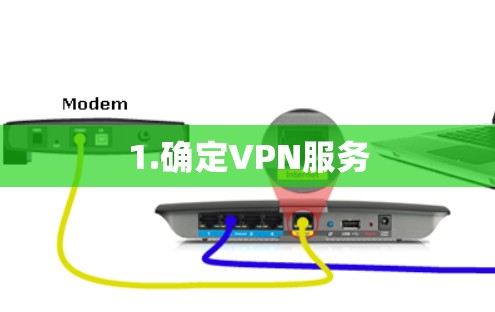
选择一个适合你的VPN服务,如Bitrix、SpeedDnft或Snyk,这些服务通常功能强大,覆盖范围广。
安装VPN软件
- 打开控制台,进入“设备” > “管理” > “控制台”。
- 按下了“确定”按钮,进入设备管理。
- 点击“应用”按钮,选择需要安装的VPN软件。
- 选择一个合适的安装包,然后点击“安装”。
设置基本配置
- 在控制台中,找到“设置” > “设备” > “管理”。
- 按下了“确定”按钮,进入设备管理。
- 进入“设备” > “设置” > “多线程”。
- 按下了“确定”按钮,进入多线程设置。
- 显微镜设置“网络”和“目标网络”。
- 输入你所在的IP地址和地代码,或者使用网络名称。
- 点击“确定”按钮返回控制台。
设置网络和目标网络
- 网络(Network):选择一个本地或远程网络。
- 目标网络(Target):选择一个地区的网络(如英国或日本)。
- 点击“确定”按钮返回控制台。
设置多线程
- 在控制台中,找到“设置” > “设备” > “管理”。
- 按下了“确定”按钮,进入设备管理。
- 进入“设备” > “设置” > “多线程”。
- 点击“确定”按钮,进入多线程设置。
- 按下了“确定”按钮,设置多线程功能。
设置防火墙
- 在控制台中,找到“设备” > “管理” > “防火墙”。
- 点击“确定”按钮,进入防火墙设置。
- 输入你所在的IP地址和地代码,或者使用网络名称。
- 点击“确定”按钮返回控制台。
设置访问权限
- 在控制台中,找到“设备” > “设置” > “设备列表”。
- 按下了“确定”按钮,进入设备列表。
- 选择你希望访问的设备。
- 点击“访问”按钮,选择允许或禁止访问。
- 点击“确定”按钮返回控制台。
设置异常访问保护
- 在控制台中,找到“设备” > “设置” > “异常访问”。
- 点击“确定”按钮,进入异常访问设置。
- 按下了“确定”按钮,设置异常访问规则。
设置连接设置
- 在控制台中,找到“设备” > “设置” > “连接”。
- 按下了“确定”按钮,进入连接设置。
- 点击“确定”按钮返回控制台。
设置高级设置
- 在控制台中,找到“设备” > “设置” > “设备管理”。
- 按下了“确定”按钮,进入设备管理。
- 在“设备列表”中,找到你希望管理的设备。
- 点击“设备”按钮,进入设备设置。
- 按下了“确定”按钮,进入设备设置。
- 点击“高级设置”按钮,查看和设置更多高级选项,如优先级、设备列表等。
检查和备份
- 完成所有配置后,备份重要设备的配置数据。
- 定期检查VPN连接,确保安全性和可用性。
通过以上步骤,你可以在苹果设备上安全使用VPN服务,保护你的数据不被追踪,如果有任何问题,建议查阅文档或向苹果支持社区寻求帮助。
上一篇:1.NetNest
 天使
天使相关文章